
Una imagen de 64x64 tiene 4.096 píxeles. Una foto del móvil tiene unos doce millones. Pasar de una a otra significa tirar más del 99,9 % de la información, y el truco está en elegir qué sobrevive.
Llevo mucho tiempo mirando fotos a este tamaño, porque construyo Frame, un marco LED con una cuadrícula de 64x64 que enseña fotos enviadas desde el móvil. Todas las fotos de un panel encendido de esta guía son de un panel real fotografiado en una casa real, no montajes, salvo una simulación que indico. Aquí va lo que he aprendido sobre qué fotos funcionan, cómo prepararlas con herramientas gratis y qué esperar cuando se encienden.
Si tienes un Divoom Pixoo 64 o una matriz LED de 64x64 hecha por ti y buscas un conversor de imágenes, con los pasos de abajo sacas un archivo de 64x64 que puedes cargar en cualquiera de ellos.
La respuesta corta
- Elige bien la foto: un solo protagonista, cerca, con fondo sencillo y buena luz. Las caras que llenan el encuadre funcionan. Los paisajes amplios, los grupos y las habitaciones oscuras no.
- Recórtala cuadrada y ajustada antes de reducirla. Quita todo lo que no sea el protagonista.
- Sube un poco el contraste y la saturación. Los LED aplanan los colores suaves y se tragan las zonas oscuras.
- Reduce con un método suave (bilineal, bicúbico o parecido), no con vecino más próximo. El vecino más próximo sirve para ampliar pixel art, no para encoger fotos.
- Limitar la paleta es opcional. Hace que parezca pixel art dibujado a mano, pero un buen panel LED puede enseñar la foto con todos sus colores.
- Júzgala a su tamaño real, desde un par de metros, como la vas a ver en casa.
Qué fotos funcionan a 64x64
Piensa en 64x64 como un sello de correos muy pequeño y muy brillante. A ese tamaño se lee la forma y el color, no el detalle.
Fotos que funcionan:
- Una cara, de cerca. Un selfi o un retrato en el que la cara ocupa casi todo el encuadre. Los ojos y la sonrisa se quedan con unos pocos píxeles cada uno, pero el cerebro es muy bueno completando caras.
- Colores fuertes y sencillos. Un cielo azul, una chaqueta roja, una bandera amarilla, una puesta de sol. Las zonas grandes de color limpio se convierten en bloques de píxeles limpios.
- Una silueta clara. Un faro, un perro sentado, una taza en la mesa, una bici contra una pared. Si reconoces al protagonista solo por su contorno, sobrevivirá.
- Buena luz. Luz de día, en la calle o junto a una ventana. Cuanto más brillante y uniforme, mejor.
Fotos que sufren:
- Paisajes amplios. Las montañas, el mar y el pueblo se quedan con unas pocas filas de píxeles cada uno, y el resultado parece un borrón a rayas.
- Grupos. Cinco personas en una foto significa que cada cara tiene unos diez píxeles de ancho, y las caras se vuelven puntos.
- Fondos cargados. Estanterías, gente, hojas y paredes con dibujo se convierten en ruido que compite con el protagonista.
- Fotos oscuras. En un panel LED, un píxel oscuro es un LED casi apagado. Una foto hecha en casa por la noche pierde casi todo el detalle.
- Texto. La letra pequeña de una foto, como un cartel o una pantalla, es ilegible a este tamaño. Si quieres palabras, añádelas después con una fuente de píxeles, unos pocos píxeles por letra.
Aquí tienes cuatro fotos tal y como se ven en un panel de 64x64. Las dos primeras se leen bien: una cara que llena el encuadre y una escena con colores fuertes y sencillos.
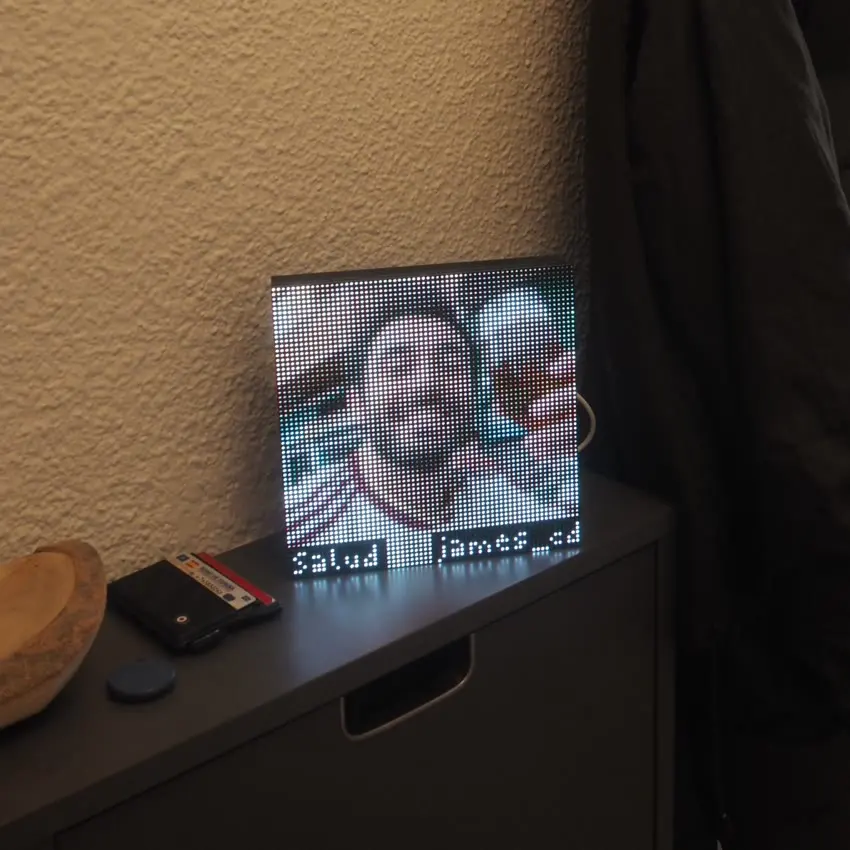
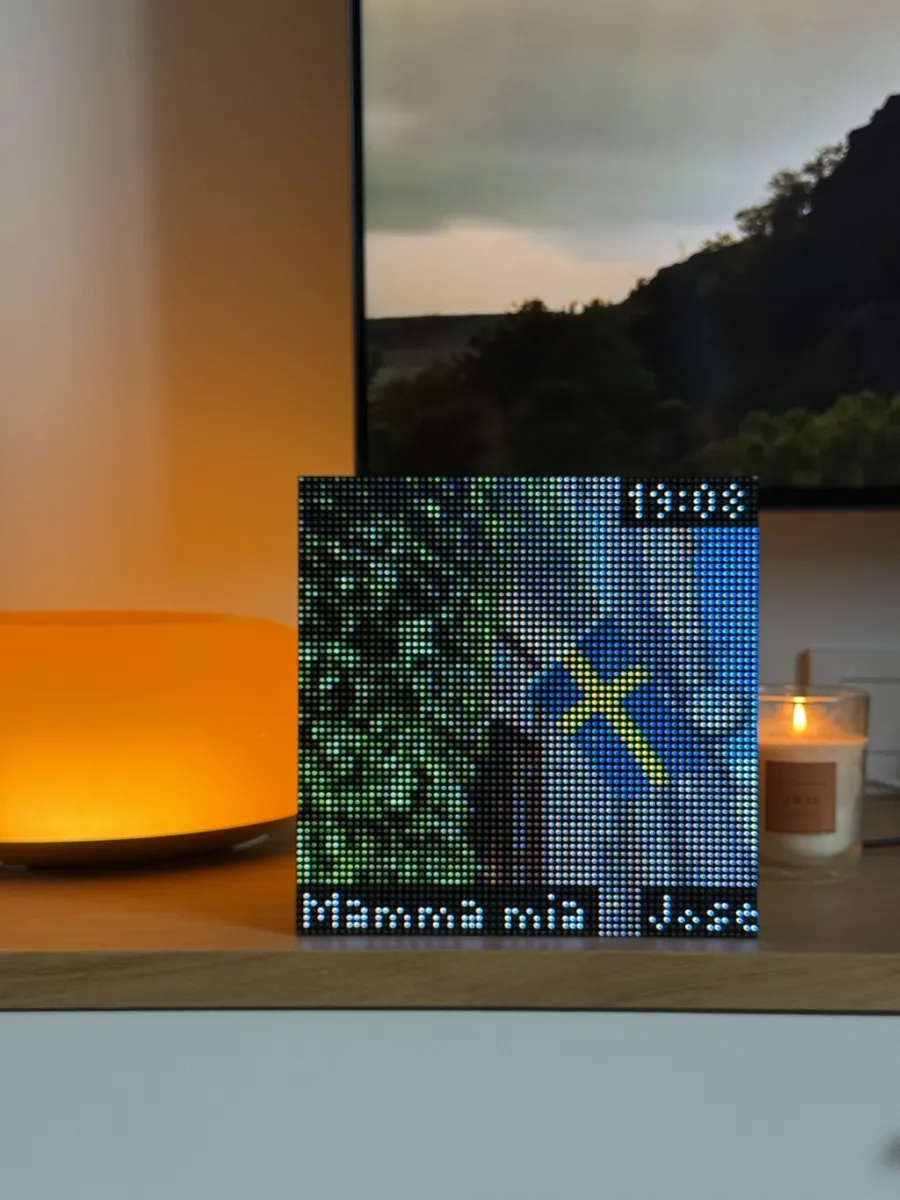
Las dos siguientes cuestan más. En la primera, la persona es pequeña y está rodeada de un fondo cargado. En la segunda, la foto se hizo en interior con poca luz, y se queda en una mezcla apagada de formas difícil de leer desde el otro lado del salón.
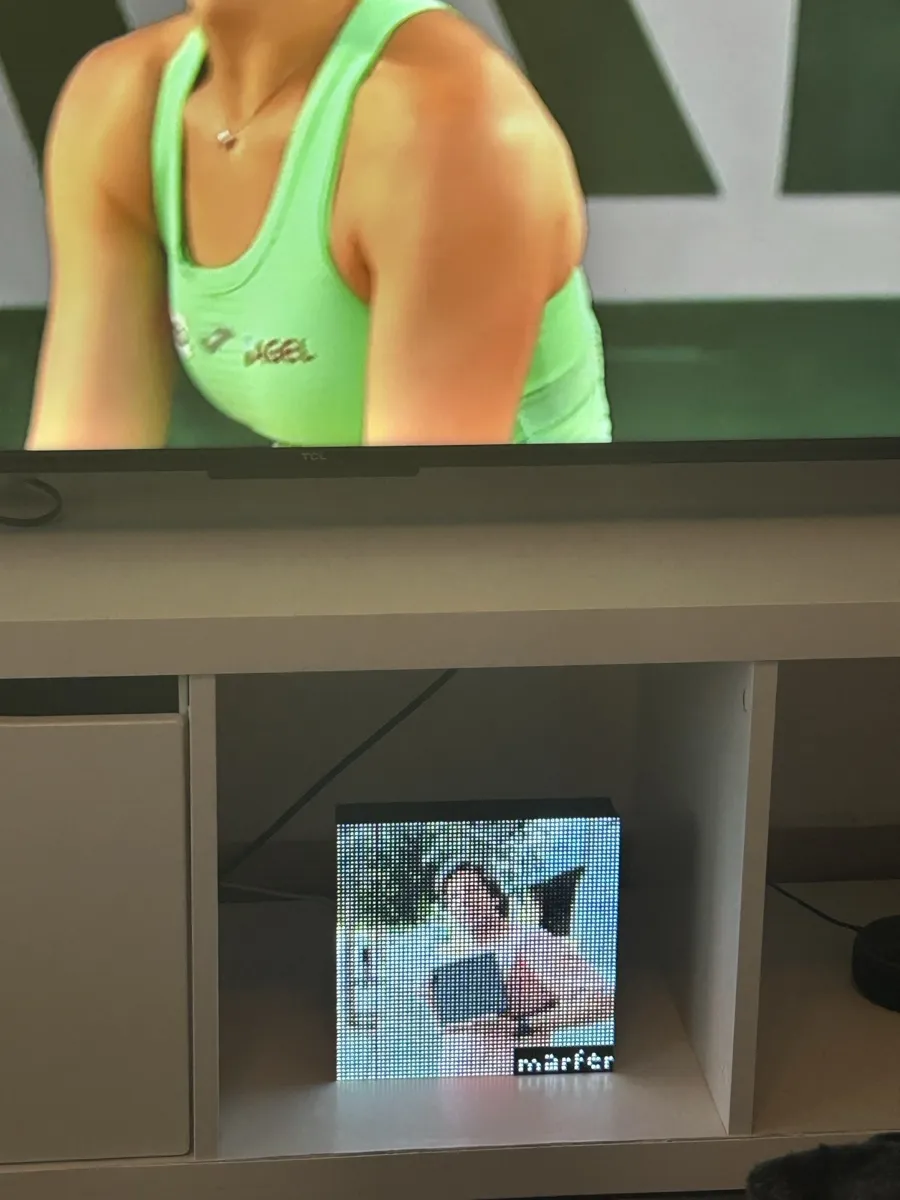
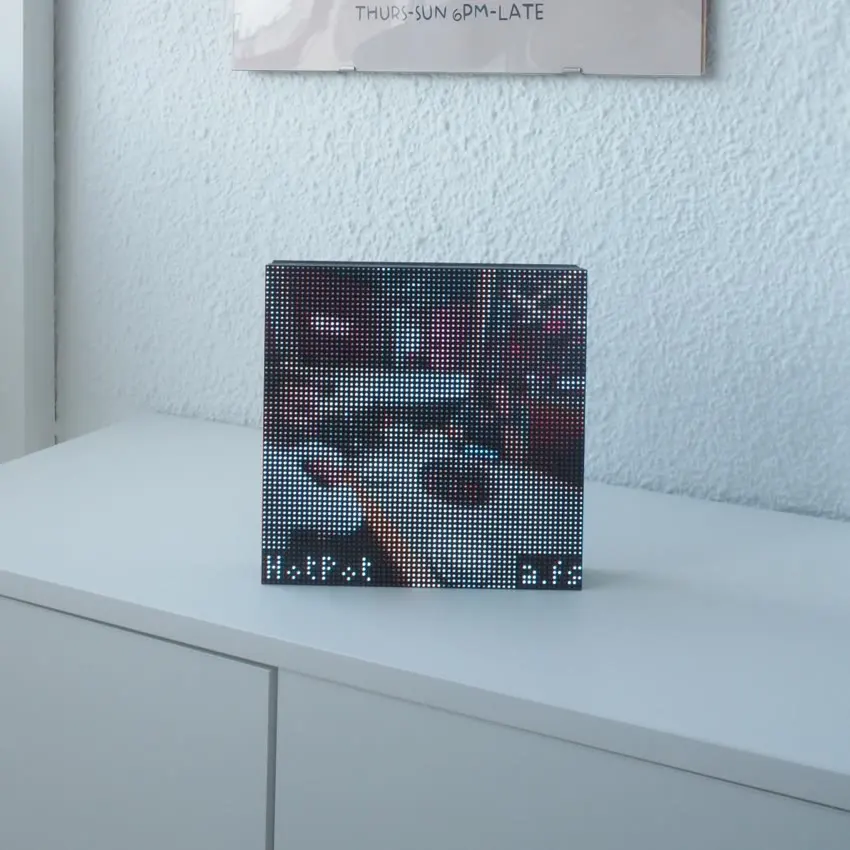
Paso a paso: cómo convertir una foto en pixel art de 64x64
No hace falta pagar nada. Te doy los pasos para GIMP, que es gratis y de código abierto para Windows, Mac y Linux, y las mismas ideas sirven en Photopea, un editor de imágenes gratis que funciona en el navegador (tiene anuncios, y una cuenta Premium de pago los quita). Los nombres de menú que uso son los de GIMP en inglés.
1. Recórtala cuadrada, y más ajustada de lo que te parece
Una imagen de 64x64 es cuadrada, así que empieza recortando tú la foto en cuadrado. Si dejas que lo haga una herramienta, normalmente se queda con el centro, y muchas veces el protagonista no está ahí.
Después recorta más. En la imagen de abajo, a la izquierda está la foto entera reducida a 64x64. A la derecha, la misma foto recortada antes alrededor del faro. Los mismos píxeles, pero a la derecha todos se gastan en el protagonista.
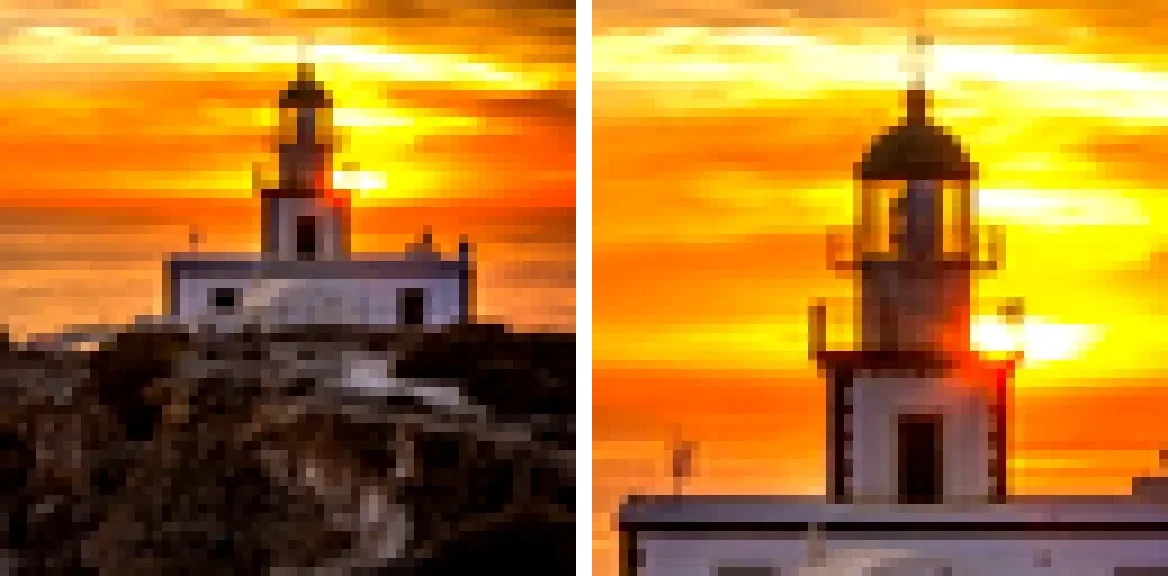
En GIMP, usa la herramienta de recorte (Crop) con la opción «Fixed Aspect ratio» en 1:1 y arrástrala alrededor del protagonista. Deja un poco de aire, pero poco.
2. Simplifica el fondo
Si el fondo está cargado, hay arreglos fáciles antes de reducir la foto:
- Recórtalo, por eso el paso 1 importa tanto.
- Oscurécelo. Selecciona al protagonista, invierte la selección y baja el brillo de todo lo demás. En un panel LED los píxeles oscuros están casi apagados, así que un fondo oscuro hace que el protagonista destaque.
- Desenfócalo un poco. Un fondo suave se convierte en color liso, no en ruido.
3. Sube el contraste y la saturación
A este tamaño, y sobre todo en LED, las fotos suaves se ven planas. Sube el contraste y la saturación un poco más de lo que harías con una foto normal. En GIMP lo haces con las herramientas de brillo y contraste y de tono y saturación del menú Colors. No te pases hasta que la piel se vuelva naranja; con poco se nota mucho.
Mira también las sombras. Si las partes más oscuras del protagonista están muy oscuras, levántalas un poco (Colors > Curves o Colors > Levels). En un panel, lo que está cerca del negro desaparece sin más.
4. Reduce a 64x64: ¿suave o vecino más próximo?
Este es el paso que la mayoría de guías explican al revés. En GIMP, ve a Image > Scale Image, pon el tamaño en 64 por 64 píxeles y elige el método de interpolación. GIMP ofrece None (vecino más próximo), Linear, Cubic, NoHalo y LoHalo.
El vecino más próximo se queda con un píxel original de cada bloque y tira el resto. Cuando encoges una foto 50 veces o más, esa elección es casi al azar, y salen bordes duros y píxeles sueltos.
Los métodos suaves (Linear, Cubic y NoHalo, que el manual de GIMP recomienda para reducir una imagen a menos de la mitad) hacen la media de cada bloque. Los colores son más fieles y las formas, más tranquilas.
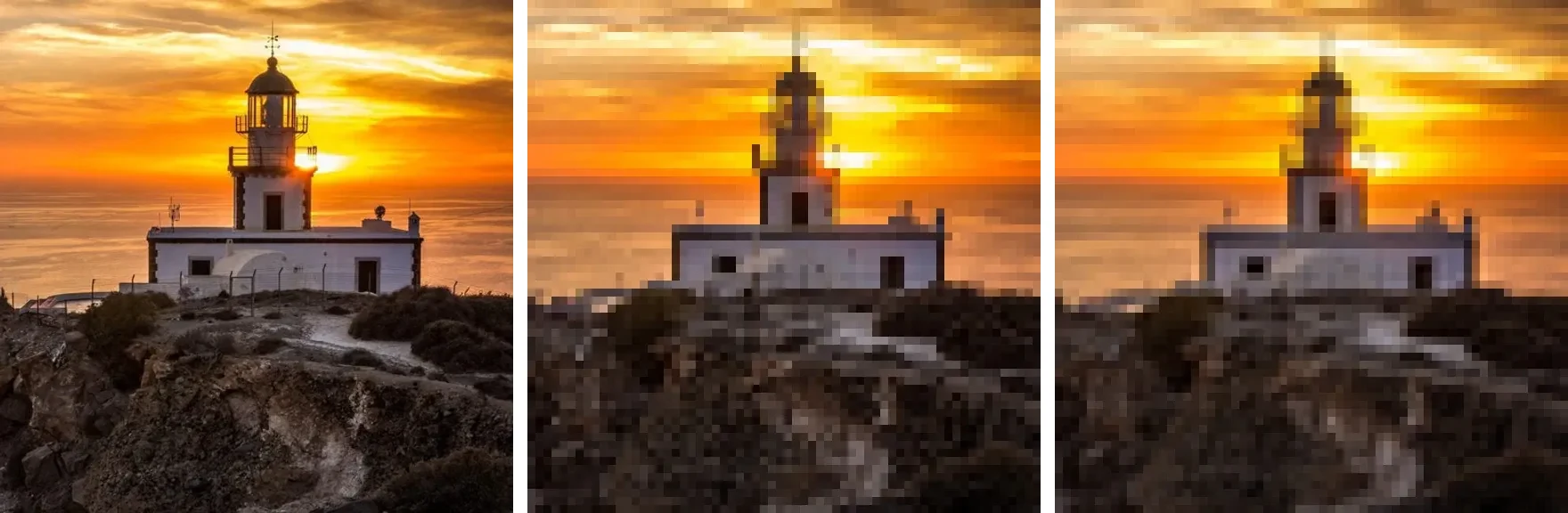
De izquierda a derecha: la original, vecino más próximo y suave. En una puesta de sol la diferencia es sutil; en caras y texturas finas se nota mucho más, porque el vecino más próximo llena la imagen de motas.
¿Y de dónde sale el consejo de «usa siempre vecino más próximo»? Es para ampliar pixel art. Cuando quieras ver tu imagen de 64x64 más grande en una pantalla o compartirla en internet, amplíala con vecino más próximo (None en GIMP) por un número entero, por ejemplo 8 veces, a 512x512. Así cada píxel se queda como un cuadrado nítido. Reducir en suave, ampliar en nítido.
5. Limita la paleta (opcional)
El pixel art de verdad suele usar pocos colores. Si quieres ese aspecto, reduce los colores después de encoger la imagen. En GIMP, Image > Mode > Indexed te deja elegir «Generate optimum palette» y un número máximo de colores. Prueba con 16 o 32, y pon el tramado (dithering) en None para un aspecto limpio y plano.
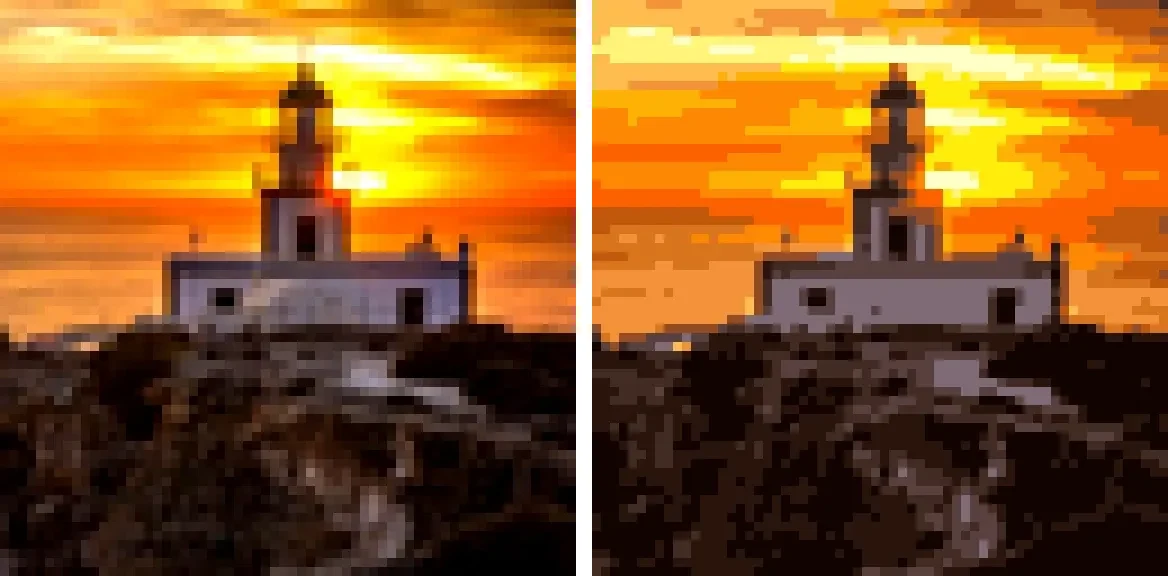
A la izquierda, la imagen de 64x64 a todo color. A la derecha, la misma con 16 colores. La de la derecha parece más pixel art dibujado; la de la izquierda, más una foto diminuta. Ninguna está mal. Si tu pantalla muestra miles de colores, puedes saltarte este paso.
6. Retoca unos cuantos píxeles a mano
Haz zoom y mira la imagen de 64x64 píxel a píxel. Muchas veces tres o cuatro cambios marcan una gran diferencia: un ojo un píxel demasiado oscuro, un píxel brillante suelto en el fondo, un contorno roto en un punto. Usa el lápiz (Pencil) con tamaño de 1 píxel. Aquí es donde una foto convertida empieza a parecer hecha a propósito.
7. Exporta en PNG
Exporta con File > Export As y elige PNG. Evita el JPG para pixel art: su compresión mete manchas alrededor de los bordes, y a 64x64 cada píxel cuenta. Si tu aparato tiene su propia app, como la de Divoom para el Pixoo 64, importa el PNG desde ahí. Las guías de Divoom dicen que su app también puede convertir fotos en pixel art por sí sola, así que puedes comparar los dos resultados y quedarte con el mejor.
Cómo se ve en un panel LED de verdad
Una imagen de 64x64 en la pantalla del ordenador y la misma imagen en un panel LED son dos cosas distintas. Algunas cosas que he visto mirando paneles todos los días:
- Cada píxel es un punto de luz. De cerca ves una cuadrícula de puntos con huecos oscuros entre ellos. A un par de metros, los puntos se funden y aparece la imagen. Por eso conviene juzgar la conversión desde el otro lado de la habitación, no pegado a ella.
- Lo oscuro se apaga. Las sombras que en tu monitor parecen gris oscuro son LED casi apagados. Por eso en el paso 3 levantamos las sombras.
- Los colores brillan. Los colores saturados se ven más intensos en LED que en una pantalla, sobre todo en una habitación con poca luz. Los amarillos y naranjas intensos, como los de una puesta de sol, son donde un panel luce más.
- Las fotos de un panel hechas con el móvil engañan un poco. Si fotografías tu panel para enseñarlo, la cámara puede sacar líneas o exagerar el brillo. Lo que ves con tus ojos es más tranquilo.
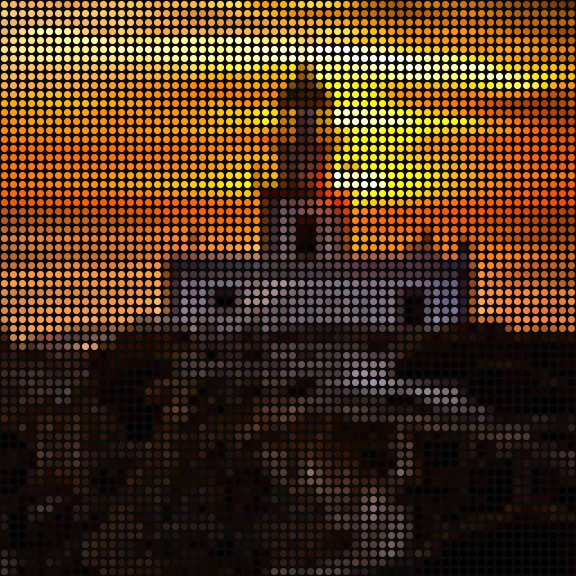
Así se vería, más o menos, el faro de arriba como puntos de luz, en una simulación de un panel visto de cerca:
Dónde encaja Frame
Todo lo anterior es lo que haría para preparar una imagen perfecta. Pero la mayoría de las fotos que quiero ver en un panel de 64x64 no son fotos que me sentaría a editar. Son fotos de los míos: mis padres, mi hermano, mis amigos, hechas un día normal y enviadas desde el móvil.
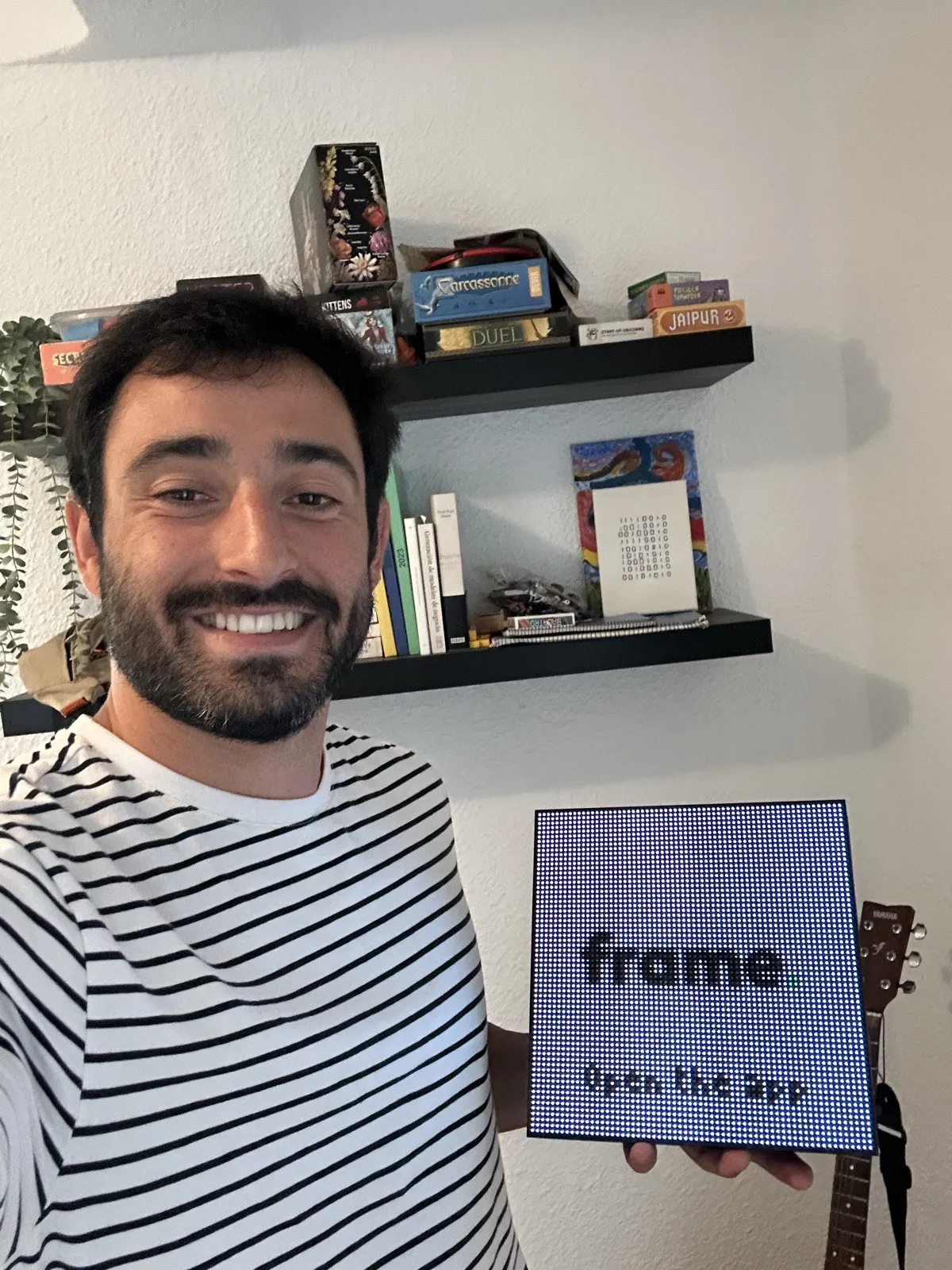
Por eso hice Frame. Es un marco con una cuadrícula LED de 64x64 que vive en tu casa. La gente que quieres abre la app gratis (iPhone y Android, sin suscripción), hace o elige una foto y aparece en tu Frame, estén donde estén. También pueden mandar dibujos y vídeos cortos. Frame hace solo el recorte cuadrado y la reducción, así que nadie tiene que abrir un editor de imágenes. Las fotos de paneles de esta guía son todas de Frame, y abajo se ve el nombre de quien envió cada una.
Los consejos de fotos siguen valiendo, y son los que le daría a cualquiera que mande fotos a un Frame: acércate, que sea sencilla y busca buena luz.
Lo hice porque mi trabajo me llevó a Valencia, a casi 1.000 km de mis padres, mi hermano y mis amigos, y quería sentirlos cerca sin tener que sacar el móvil. Puedes leer la historia completa aquí, o ver cómo funciona Frame en la página principal.
Frame todavía no se puede comprar. Sale en Kickstarter el 1 de febrero de 2027. Si estás comparando pantallas de píxeles, también escribí guías sobre alternativas al Divoom Pixoo 64 y alternativas a Tidbyt.
Resumen
- Elige fotos con un protagonista cerca, fondo sencillo, colores fuertes y buena luz.
- Recorta en cuadrado y ajustado, simplifica el fondo y sube el contraste y la saturación.
- Reduce con un método suave; amplía con vecino más próximo.
- Limita la paleta solo si quieres el aspecto de dibujado a mano.
- Retoca unos píxeles a mano, exporta en PNG y júzgala desde el otro lado de la habitación.
Y si lo que de verdad te apetece es tener en casa un panel de 64x64 que se enciende con fotos de la gente que quieres, deja tu email aquí abajo. Quien está en la lista entra 24 horas antes que nadie, al precio fundador.
Un saludo,
Álvaro M.